課題 > ○×問題 回答方法
動画

問題は○×問題とその回答理由を記述する記述問題がセットで50問あります。 ○×問題は何回でも回答することができますが、1回目に送信された回答が成績として反映されます。 回答送信後に正答が表示されますので、どこが間違っていたのか確認し何度も繰り返し問題を解いて復習しましょう。 ※途中で受験を中断することも可能です。その場合は続きから回答を行うことができます。
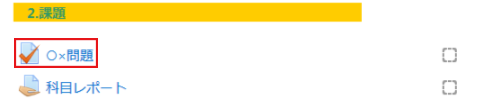
|
①問題を選択します。 |
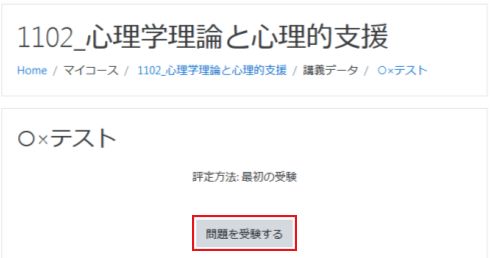
|
受験概要が表示されます。 ②「問題を受験する」をクリックします。 |
③問題の一覧が表示されます。
<問題画面の見方>
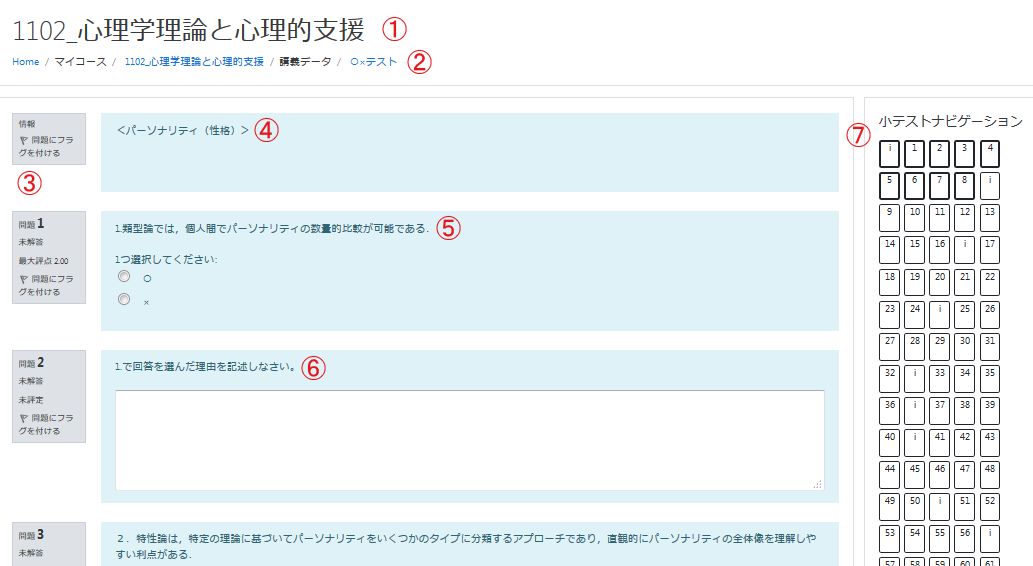
| ①科目名 | |
| ②あしあと | |
| ③問題番号 | 小テストナビゲーションと連動しています。 |
| ④説明 | 問題のジャンルなど、説明が記載されています。 ※小テストナビゲーション上は「i」で表記されます |
| ⑤○×問題 | ○または×を選択してください。 |
| ⑥記述問題 | 回答理由を記述してください。 |
| ⑦小テストナビゲーション |
テストの進捗を確認することができます。 未回答の場合、白く表示されます。 未回答の場合、白く表示されます。 回答すると、色がつきます。 回答すると、色がつきます。※他のページに移動するまで回答は保存されません。 ※小テストナビゲーションの番号を押すと該当の問題に移動します。 |
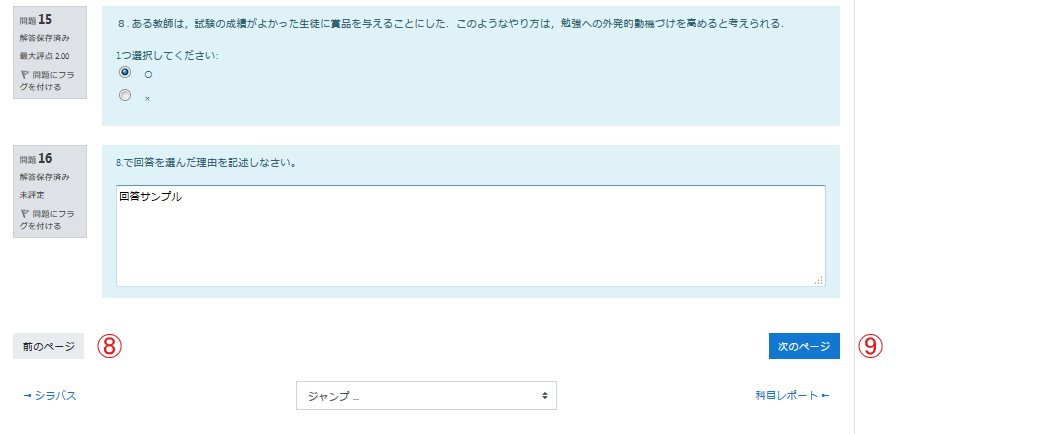
| ⑧前のページ | 前のページに移動することができます。 |
| ⑨次のページ | 次のページに移動することができます。 |
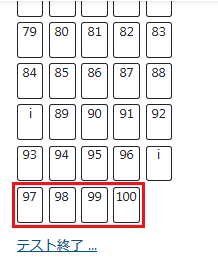
|
≪受験を中断したい場合≫ ④小テストナビゲーションの「テスト終了...」をクリックします。 |
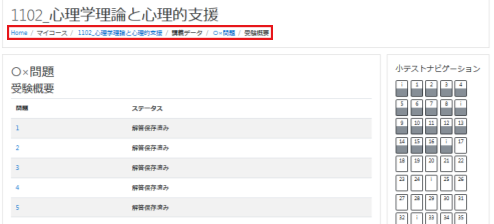
|
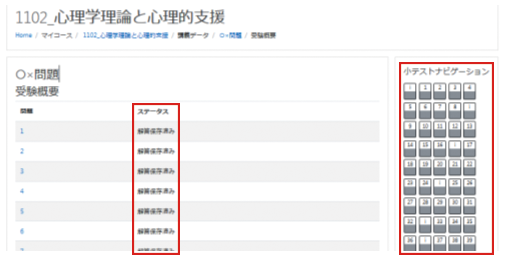
受験概要が表示されます。 ⑤回答した問題ステータスが「解答保存済み」になっていることを確認し、あしあとを使って違うページに移動します。 |
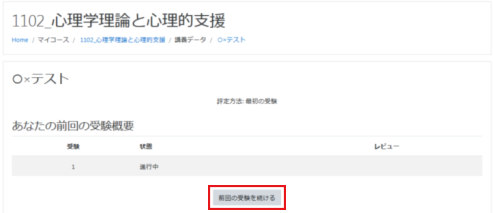
|
⑥回答を再開する時は、問題ページの「前回の受験を続ける」をクリックします。 |
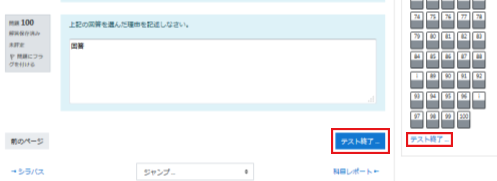
|
≪すべての回答が終わった場合≫ ⑦すべての回答が終了したら、最終ページ画面一番下の「テスト終了...」をクリックします。 ※小テストナビゲーションの中にも同じボタンがあります |
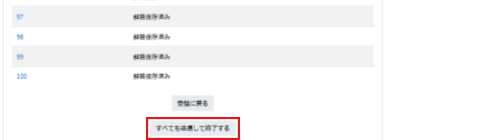
|
受験概要が表示されます。 ⑧すべての問題ステータスが「解答保存済み」になっていることを確認し、「すべてを送信して終了する」をクリックします。 ※小テストナビゲーションでもステータスの確認が可能です。 |
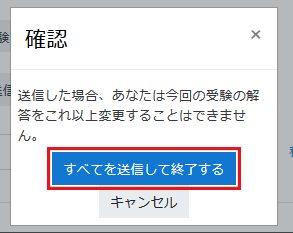
|
確認メッセージが表示されます。 ⑨「すべてを送信して終了する」をクリックします。 |
⑩レビュー画面が表示されます。
<レビュー画面の見方>
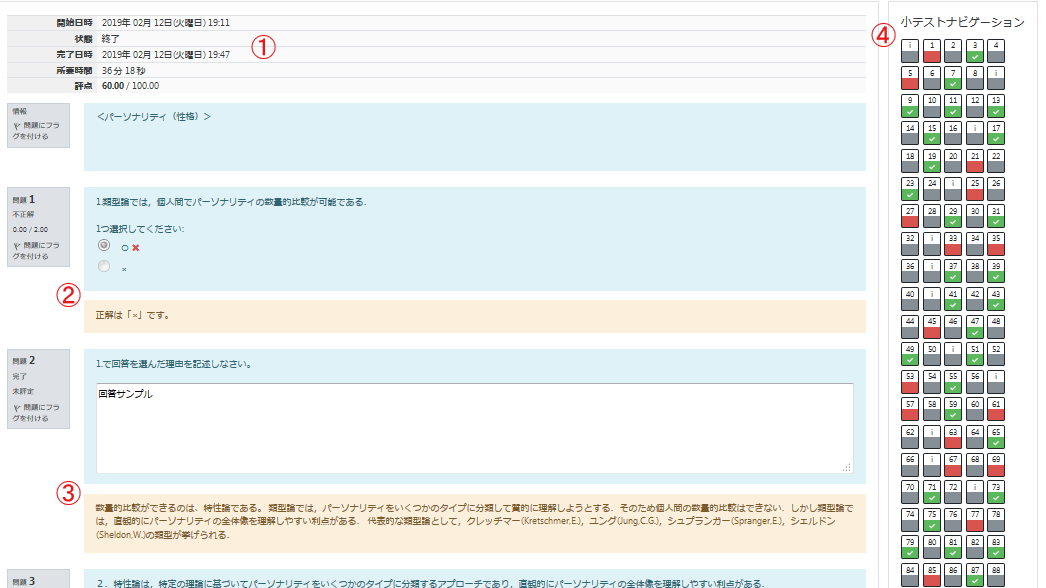
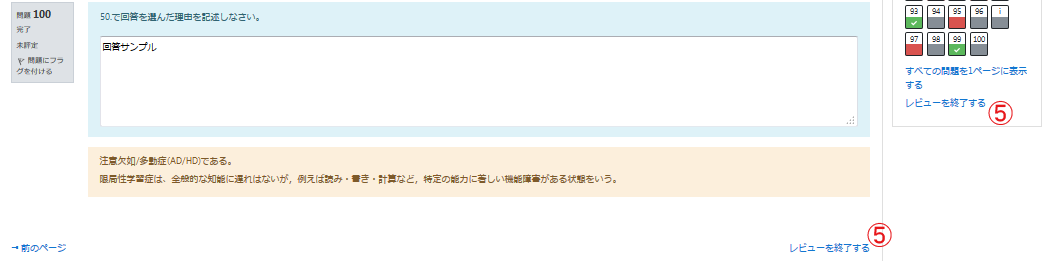
| ①受験概要 | 完了日時、所要時間、評点が確認できます。 |
| ②○×問題解答 | 正解が表示されます。 |
| ③問題解説 | 問題の解説が表示されます(全ての問題に解説があるわけではありません)。 |
| ④小テストナビゲーション |
問題番号を選択すると該当する問題に移動できます。 正解は緑 正解は緑 不正解は赤 不正解は赤 評点対象外(説明・記述問題)は灰色 評点対象外(説明・記述問題)は灰色 |
| ⑤レビューを終了する | 確認が終わったら「レビューを終了する」を選択します。 |
|
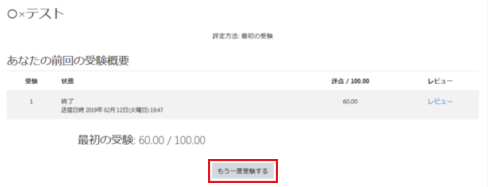
⑪レビューを終了すると受験概要画面が表示されます。 ※「もう一度受験する」をクリックすると、再度問題を解くことができます。 ※成績評価は最初の受験が対象となります。 |

|
⑫トップに戻り、○×問題に☑がついていることを確認します。 以上で○×問題の受験は終了です。 |